はじめに
前回は回路図記号を作成しました。
s51517765.hatenadiary.jp
今回はPCBエディターで使うフットプリントの作成です。
外形の情報を得る
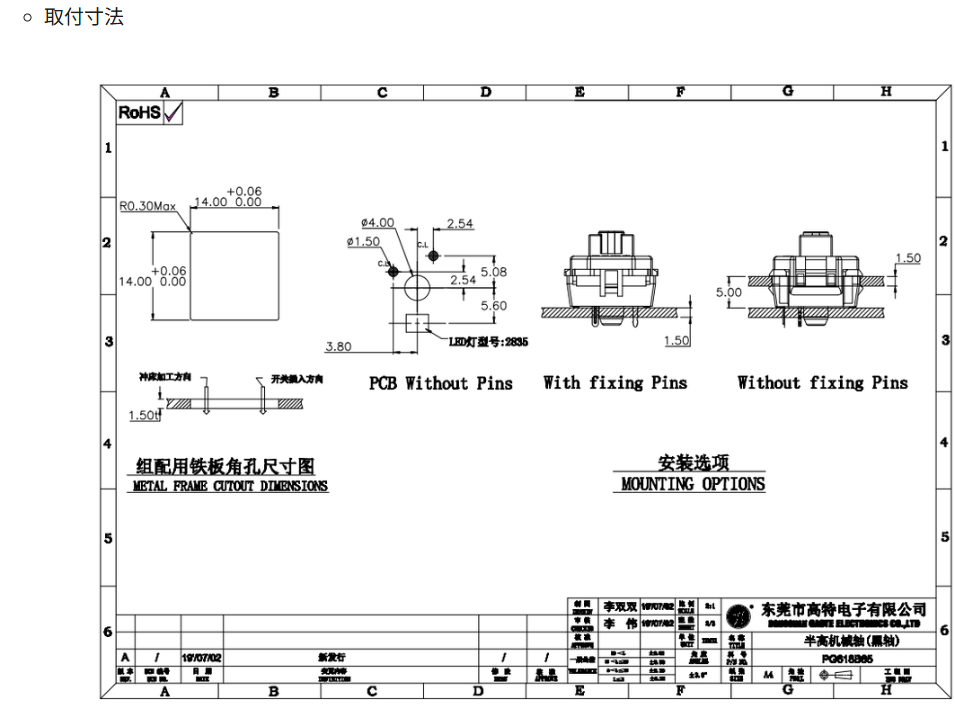
まずは、部品のその正確な形状を知る必要があります。
一般に電子部品はデータシートという仕様書のようなものが公開されているはずなので、これを探します。
今回はスイッチサイエンスに互換品のデータシートがあったので、これを参考にします。
ロープロファイル MX互換キースイッチ(12個パック)www.switch-science.com
データシートには細かい3Dの寸法がありますが、今回は2次元の取り付け面の寸法がわかればいいので↓を参照します。
作成手順
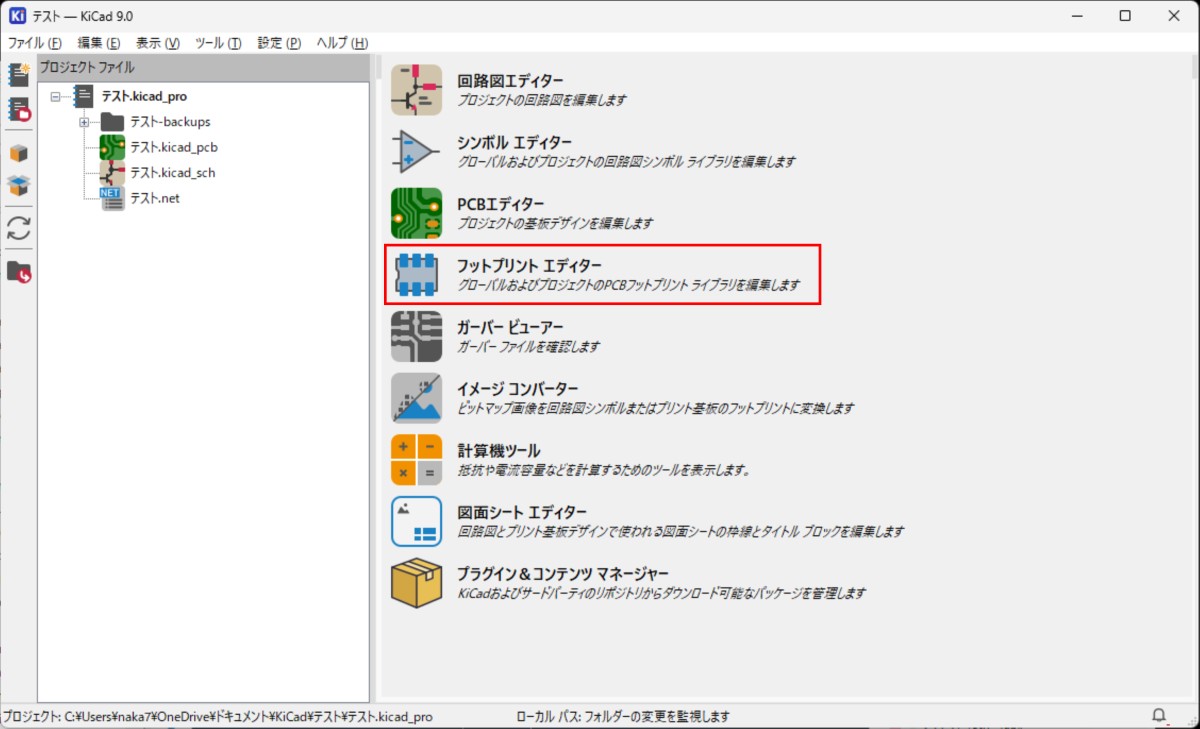
まず、Kicadでフットプリントエディターを開きます。
部品のフットプリント情報を保存する、自分用のライブラリがなければこれを作成します。
ライブラリ名を「myLib」とします。

同じメニューから「新規フットプリント」を開くと、白紙の部品が作成されます。
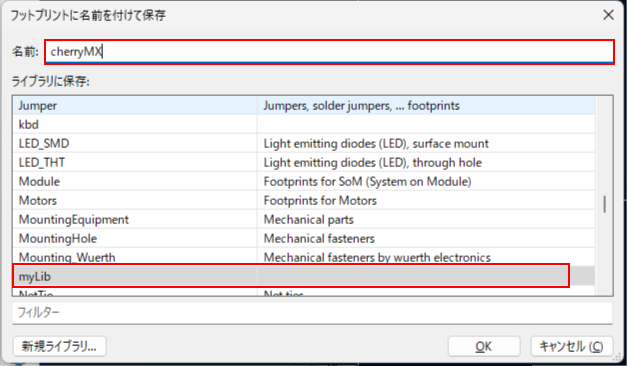
これをそのまま、保存し、名前を付けます。
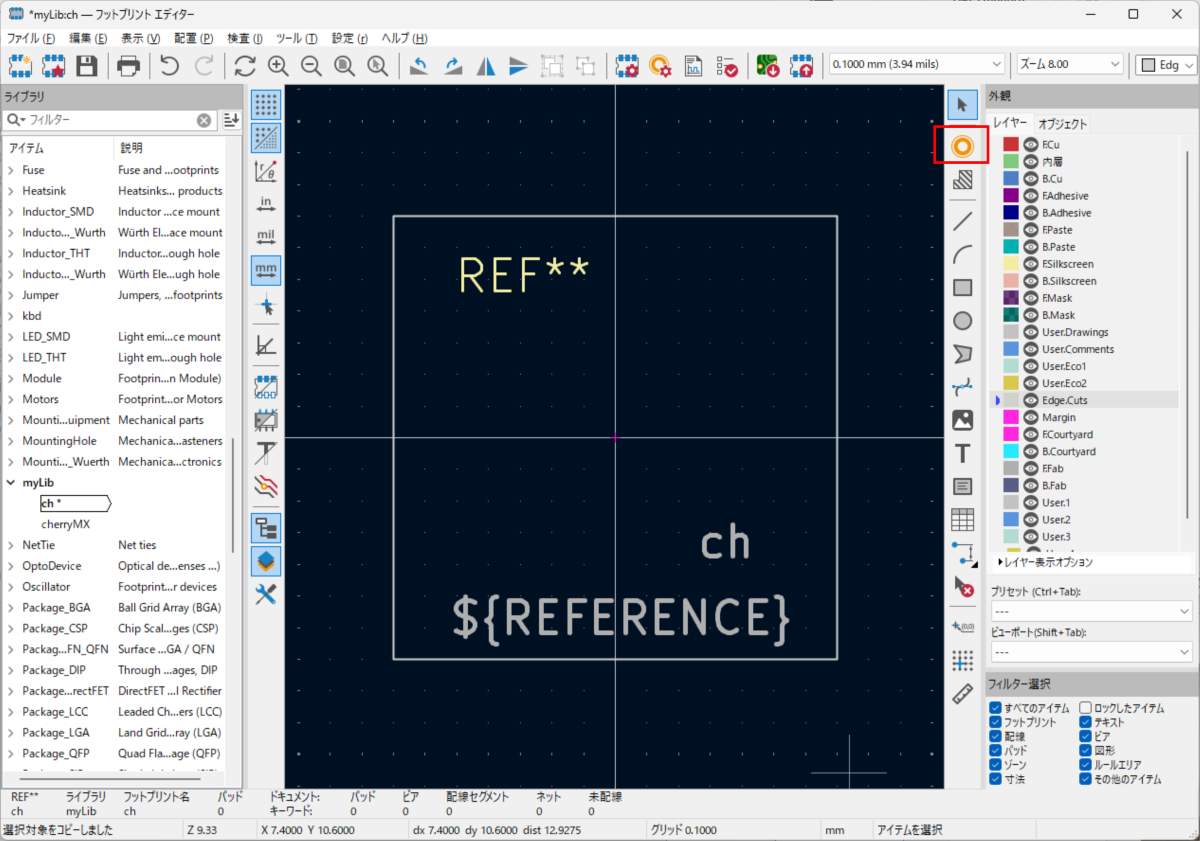
フットプリントエディターで、まずは、適当な形状を作ってみます。
四角の部品外形に丸の穴のイメージです。
白線の四角は「User.Drawing」というレイヤーです。
この「User.Drawing」は直接は部品の物理的な特性を示さないものですが、配置するときのスペースを確保することなどに使われるようです。
次に「パッド」を追加していきます。
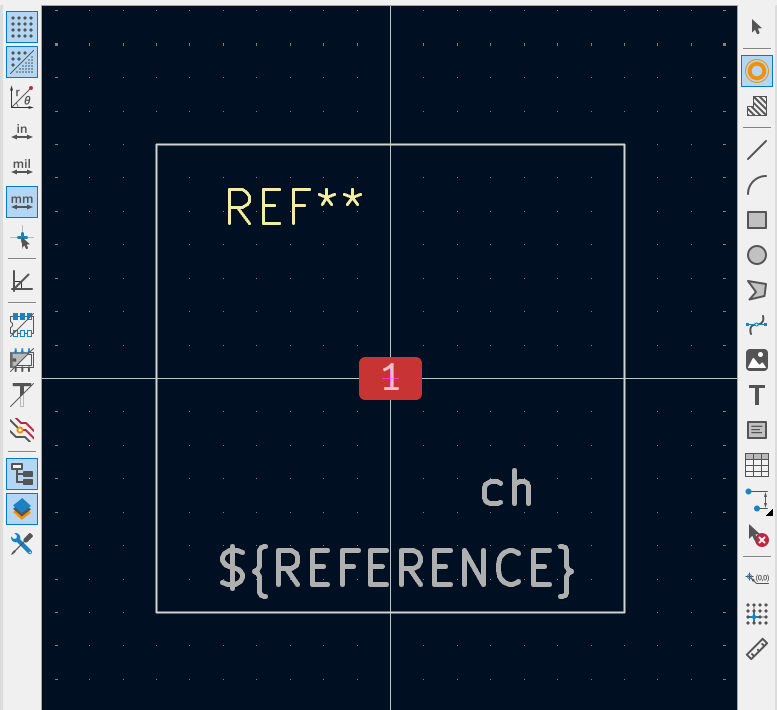
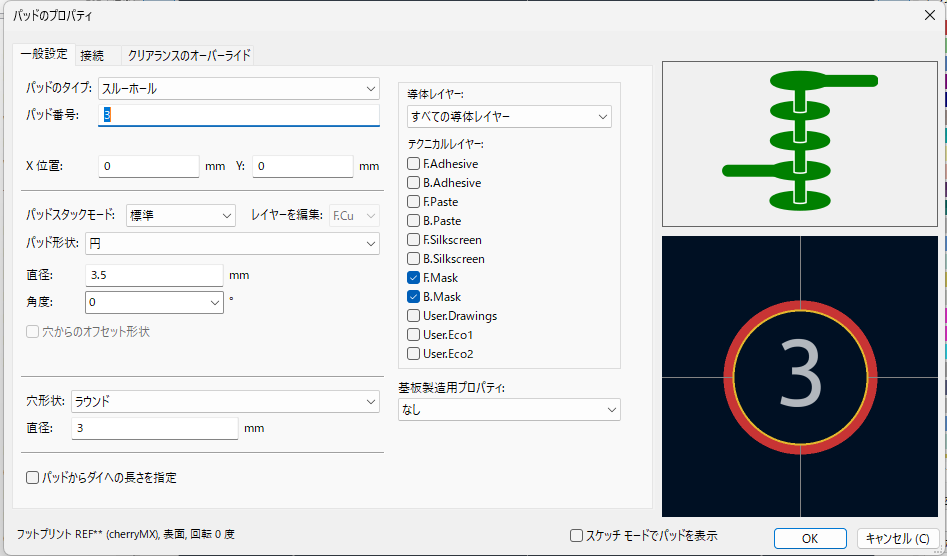
パットが四角になっているので、パッドのプロパティを表示し以下のように変更します。
「一般設定」のみ変更です。
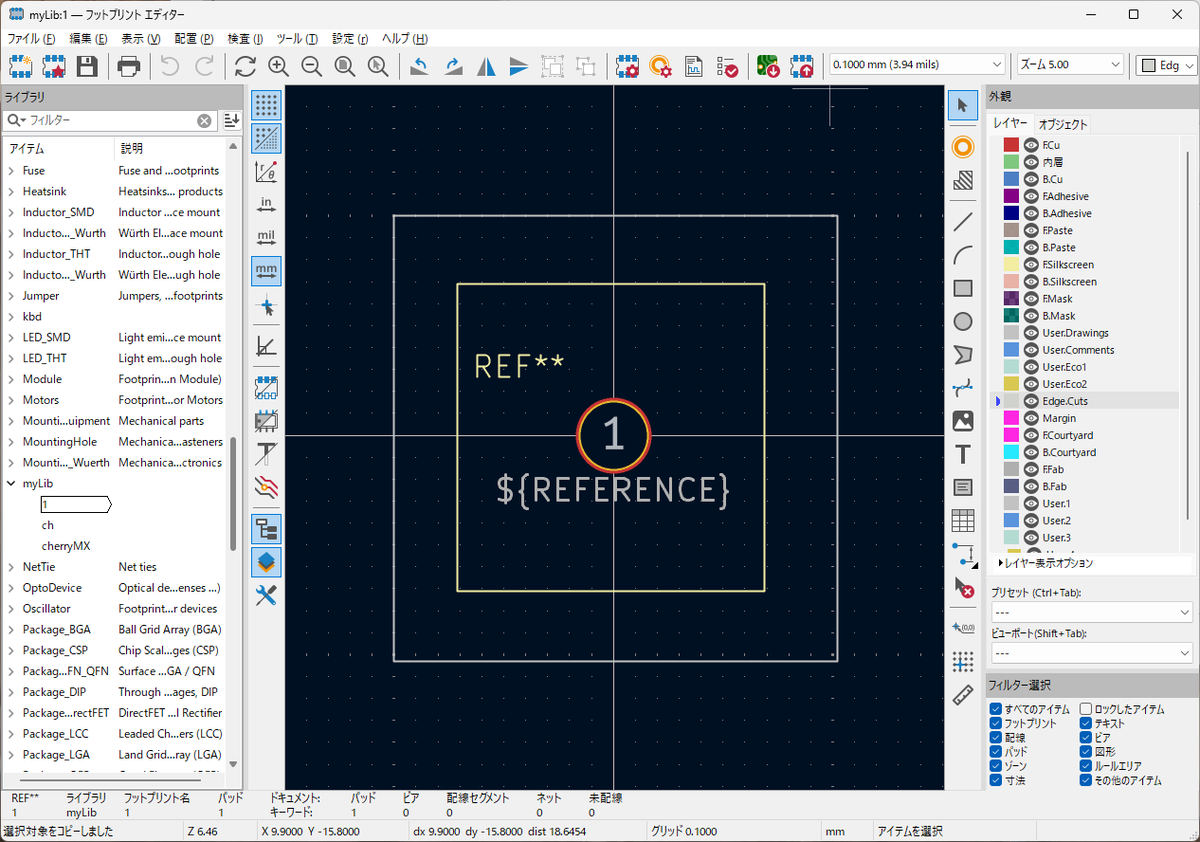
さらに「F.Silkscreen」レイヤーに四角を作成します。
これが、どのような部品になっているかを確かめるために、適当な回路図を作成して、回路図のスイッチ記号に割り当てます。
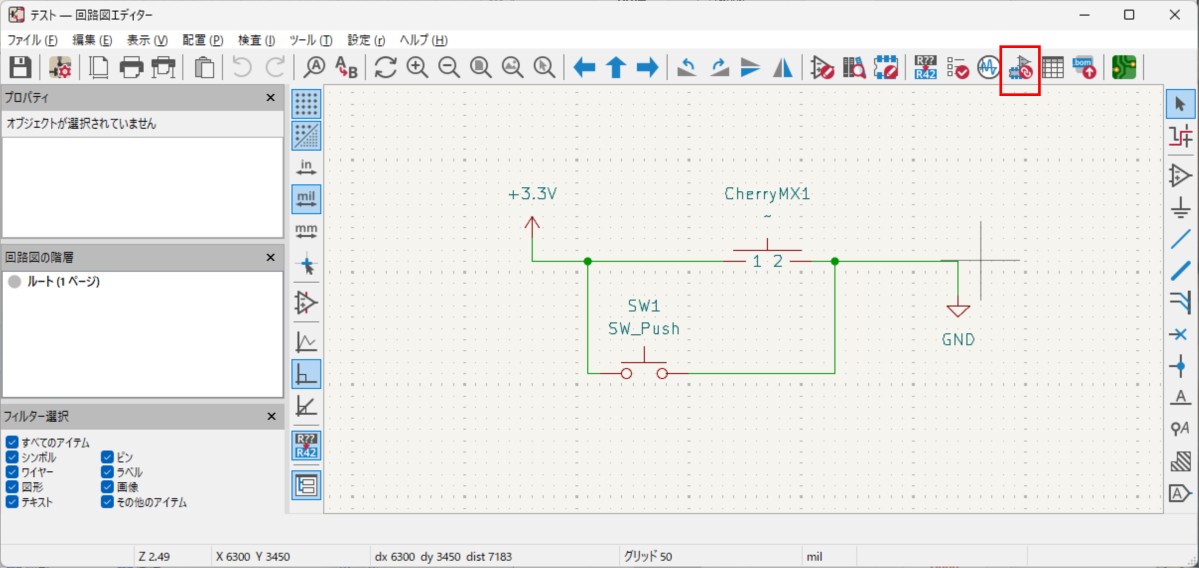
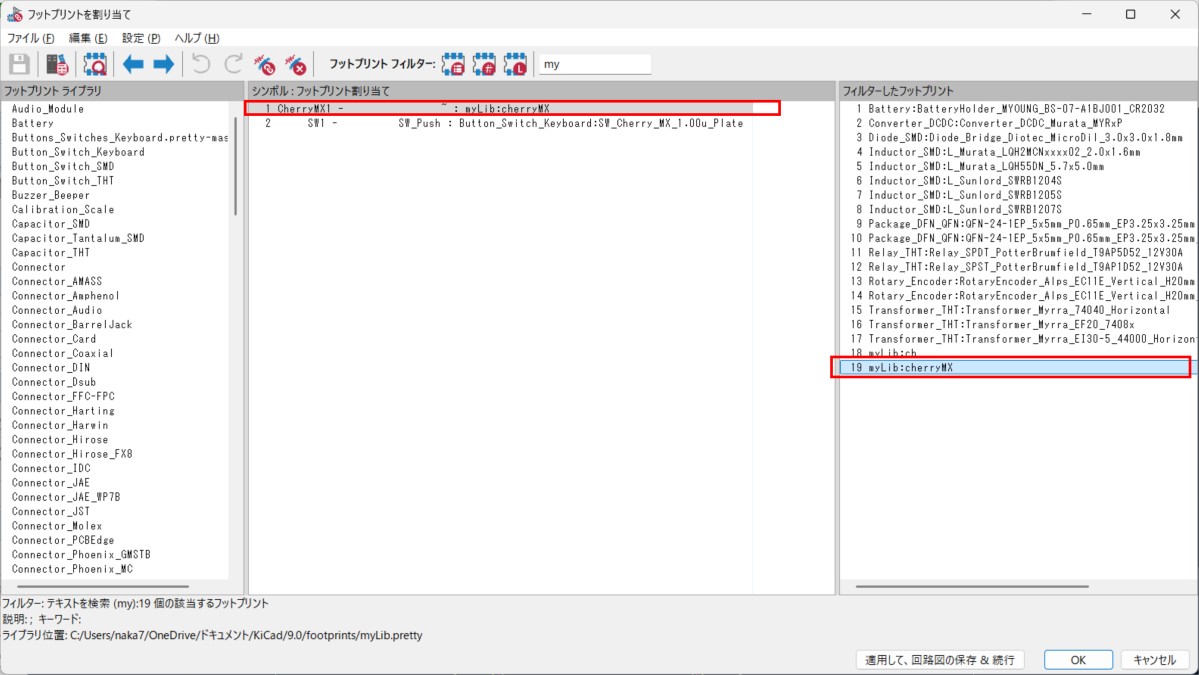
この回路図情報をネットリストに出力し、PCBエディターに読み込ませます。
PCBはエッジカット(外形)を適当に設定しただけのものに、今作った部品が乗っています。
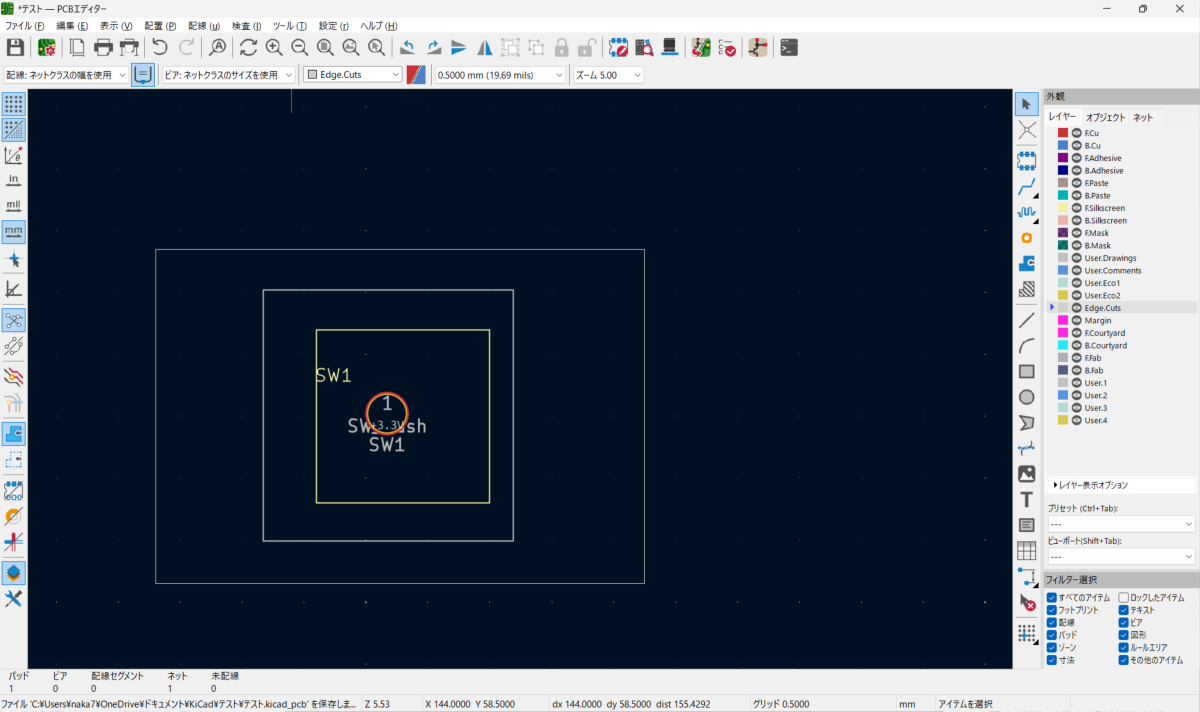
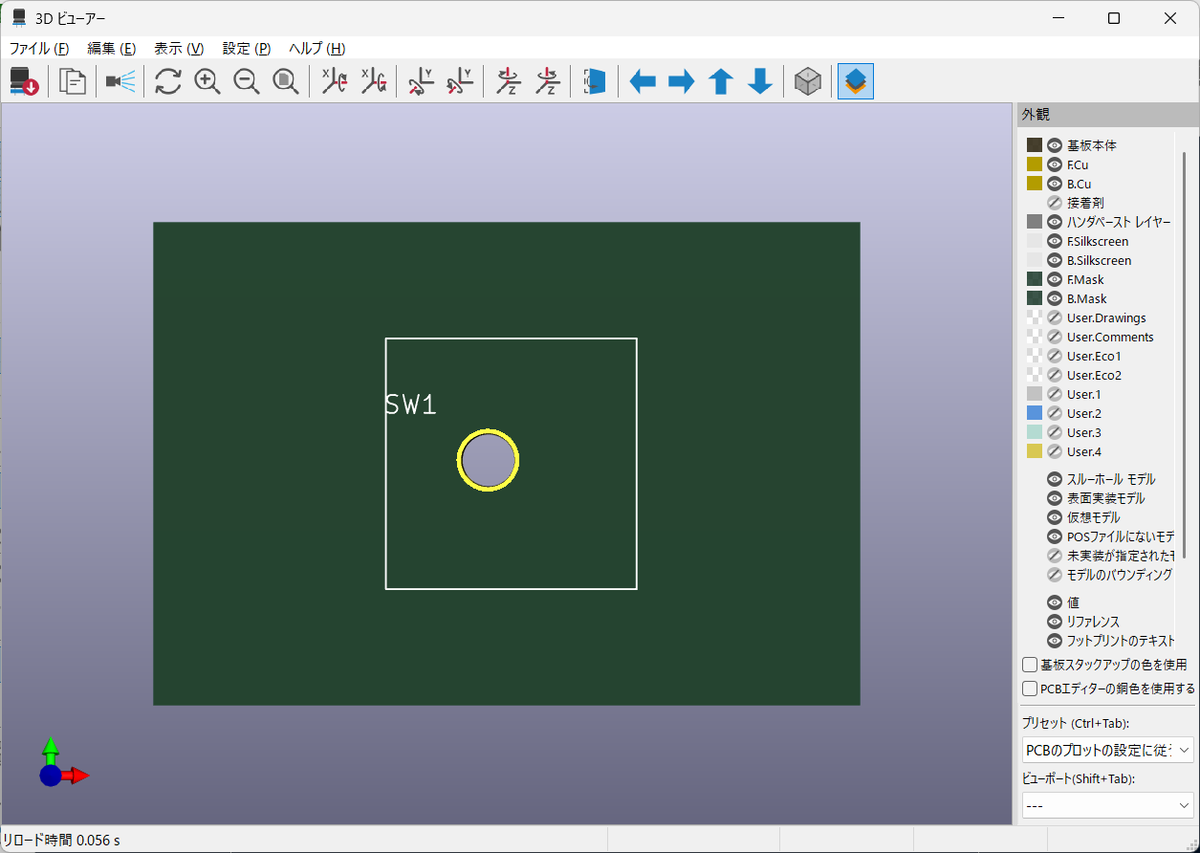
これで、基本的な手順は確認できたと思います。
あとは、形状に合わせて作りこみます。
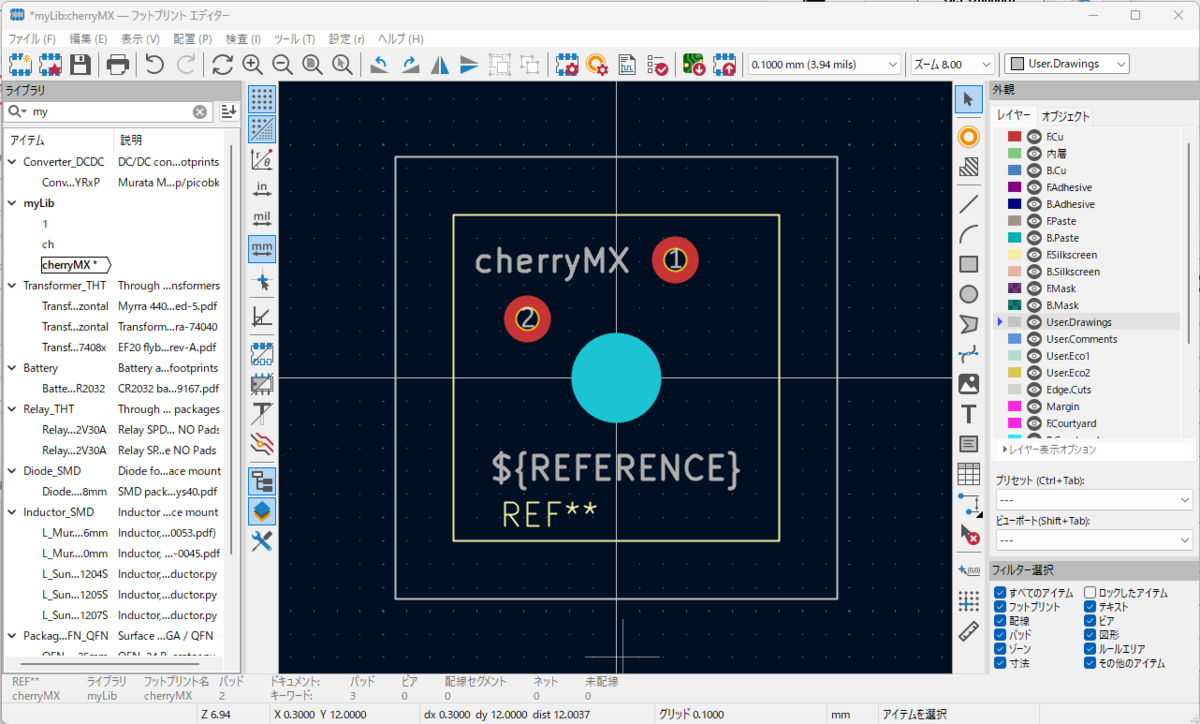
センターの穴は電線がつながるところではないのでNPTH(メッキなし貫通穴)というものにします。
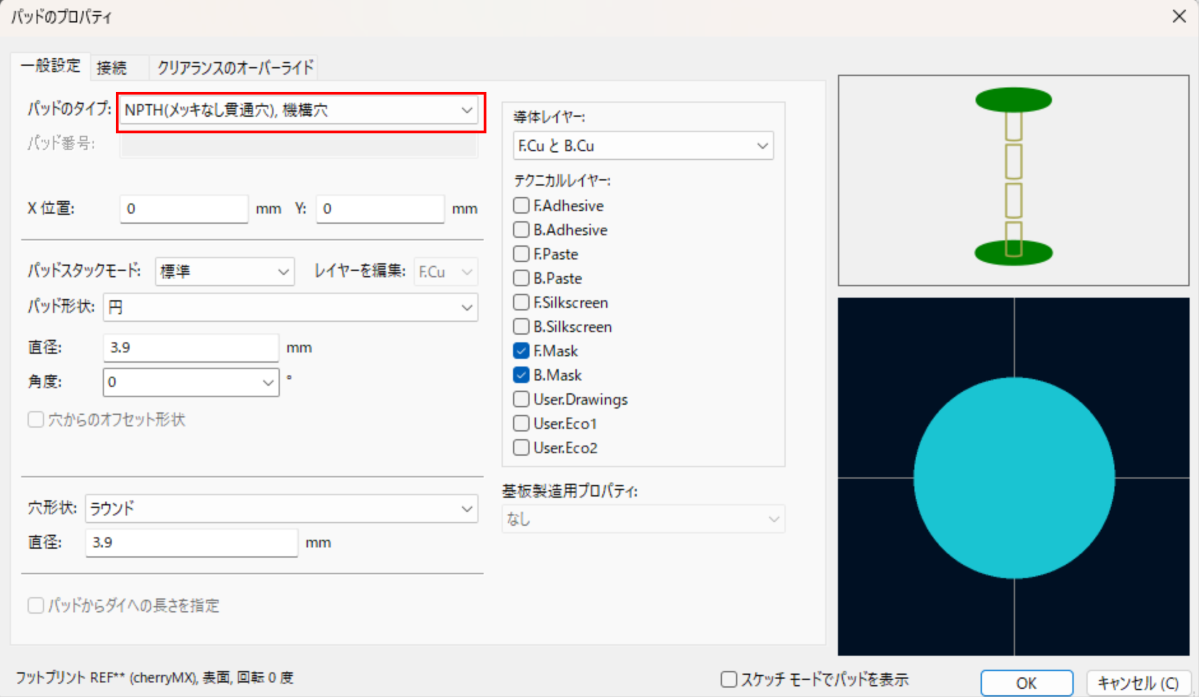
電極を通す穴を少し小さく(今回はφ0.9)します。

完成した部品は以下のようになります。
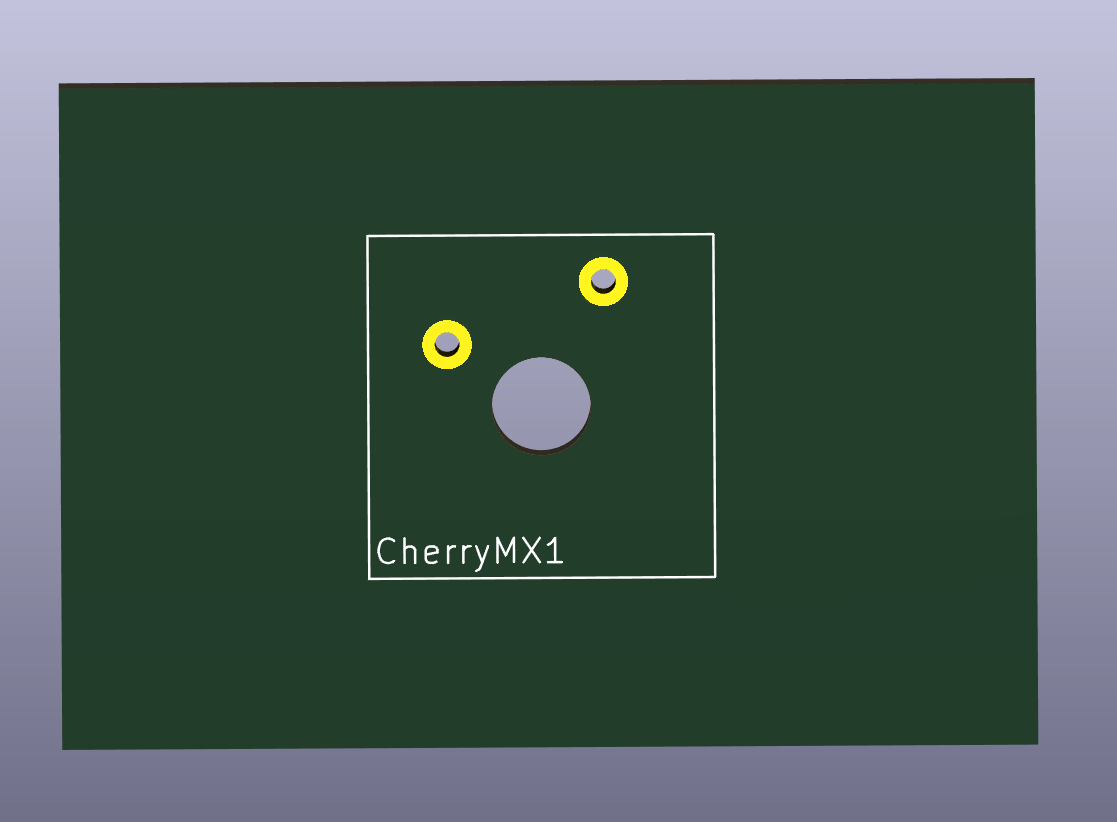
基板に載せてプレビューすると、想定通りになっていそうです。
まとめ
今回、既存の部品がネット上にあるにも関わらず新規に作ったのは、部品を作ってみたいというのもありますが、以前自作キーボードを作った時スイッチのガタが大きかったので、この部分を詰めてみたかった、というのがあります。
今回は、手順を学習する目的もあり新規で作りましたが、既存の部品も加工することができます。
部品作成の基本的なところは出来たはずなので、あとは好きなものをつくるだけです。
